Söka upphandlingar
Söksidan Sök samlar upphandlingar från flera annonsdatabaser. När du öppnar den körs en bred startsökning direkt, så du ser riktiga upphandlingar från början. Skriv ett sökord och tryck Sök, så förfinar du därifrån med filter.
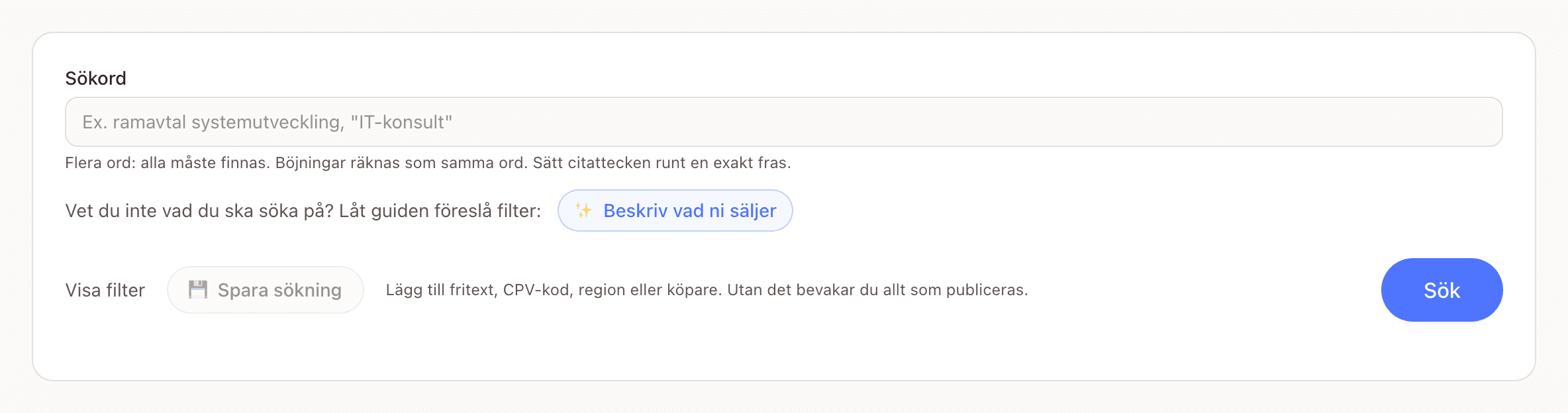
Sökord
Under fältet står regeln: Flera ord: alla måste finnas. Böjningar räknas som samma ord. Sätt citattecken runt en exakt fras. Skriver du städning skola måste alltså båda orden finnas i annonsen, och städning träffar även städningen. Vill du ha orden i exakt den ordningen skriver du "ramavtal systemutveckling".
Å, ä och ö räknas som egna bokstäver när du skriver dem: städ träffar inte stad, och mät inte mat. Skriver du däremot utan prickar, till exempel stadning, matchar det både med och utan.
Aktuella, utgångna och tilldelade
Över träfflistan väljer du status: Aktuella (sista anbudsdag har inte passerat), Utgångna, Tilldelade eller Alla. Aktuella är förvalt, så en sökning som bara har gamla träffar kan se tom ut. Då står det i stället vad som finns i de andra hinkarna, med en knapp som Visa tilldelade (12), och ett klick byter.
AI-sökguiden
Vet du inte vilka CPV-koder som gäller för din bransch? Under Sökord-fältet står Vet du inte vad du ska söka på? Låt guiden föreslå filter: med knappen ✨ Beskriv vad ni säljer. Det du redan skrivit i fältet följer med. En ny arbetsyta utan sparade sökningar och bevakningar får dessutom ett större kort ovanför formuläret, ✨ Vet du inte vilka filter du ska välja?, tills du gjort din första egna sökning.
Guiden öppnas i rutan Hjälp mig hitta rätt sökning. Beskriv verksamheten med egna ord, till exempel vi är ett städbolag i Skåne, och tryck Skicka. Guiden ställer eventuella följdfrågor och svarar sedan med ett namngivet förslag: bransch (CPV), region, eventuellt sökord, hur många upphandlingar det matchar och några exempel på träffar.
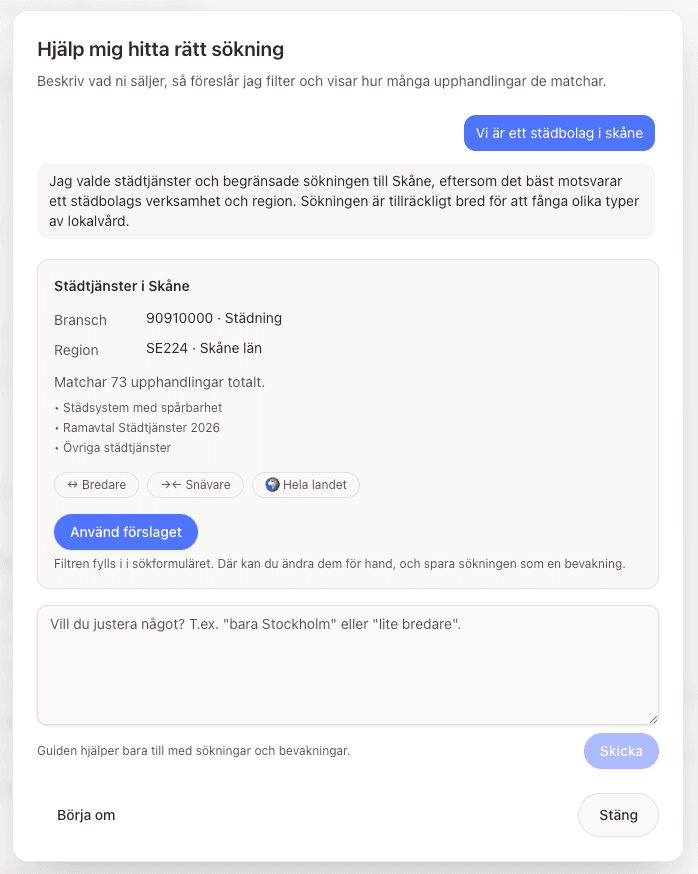
Medan ni pratar provsöker guiden i bakgrunden och siktar på ett förslag som är lagom brett — tillräckligt många träffar för att du inte ska missa affärer, men inte så många att listan blir oanvändbar. Tycker du ändå att förslaget är för smalt eller för brett säger du till med knapparna ↔ Bredare, →← Snävare och 🌍 Hela landet, eller skriver vad du vill ändra i fältet. Börja om rensar samtalet och Stäng lämnar rutan.
Använd förslaget lägger filtren i det vanliga sökformuläret, inte i en egen vy, och kör sökningen. Ovanför träffarna ligger kvittot ✨ Sökguidens förslag är ifyllt med exakt vilka filter som sattes (Bransch, Region, Sökord) och antalet träffar. Därifrån är det ett klick till Spara och bevaka den här sökningen. Ändrar du något i formuläret försvinner kvittot, eftersom det då inte längre är guidens förslag som står där. Dölj stänger det för hand.
Guiden hjälper bara till med sökningar och bevakningar, inget annat. Skriv inte in personuppgifter i den. Den behöver bara veta vad ni säljer och var ni verkar.
Filtrera träffarna
Filtren ligger hopfällda tills du behöver dem. Klicka på Visa filter i verktygsraden för att fälla ut dem; siffran i parentes, som Visa filter (2), säger hur många som är aktiva. Dölj filter fäller ihop igen när du vill se mer av träfflistan. Har du kommit in via en sparad sökning eller ett guideförslag ligger filtren redan ifyllda.
- Köpare – en viss organisation. Börja skriva namnet eller organisationsnumret (Ex. Göteborgs stad, Trafikverket eller org-nr) och välj i listan.
- Region (NUTS) – svenska län och landsdelar.
- CPV-koder – branschkoder som beskriver vad som upphandlas.
- Publicerad efter – antingen ett Absolut datum eller ett Relativt intervall (senaste 1, 7, 30 eller 90 dagarna, eller ett eget antal dagar).
- Sista anbudsdag – bara upphandlingar med sista anbudsdag före det datum du anger.
- Annonstyp – till exempel Upphandlingsannons, Förhandsannons eller Tilldelningsannons.
- Värde (min) och Värde (max) – avgränsa på kontraktsvärde i kronor.
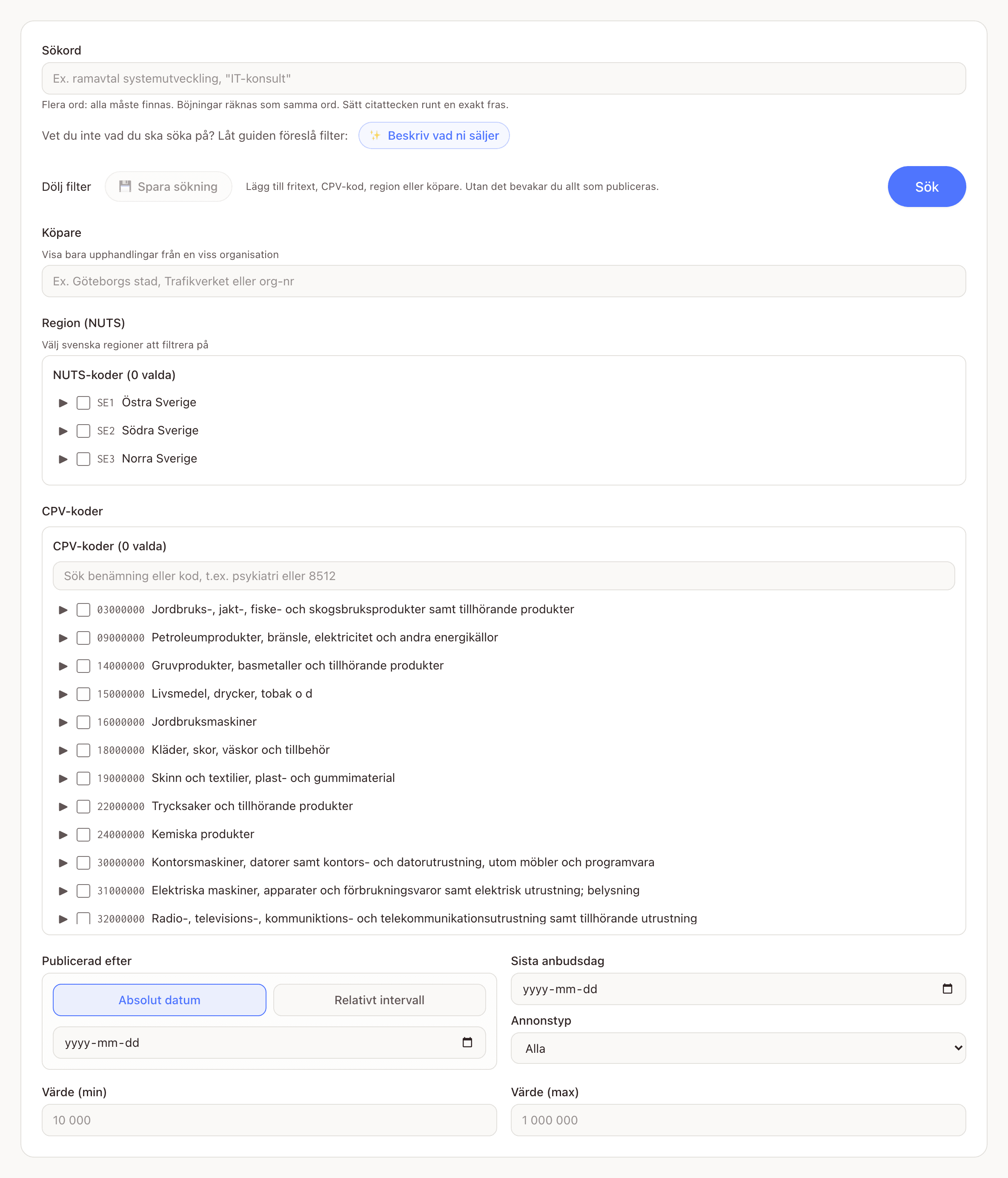
CPV-väljaren innehåller hela nomenklaturen, alltså drygt 9 000 koder. Du kan antingen klicka dig ner i trädet nivå för nivå, eller söka direkt i rutan Sök benämning eller kod — både ord och siffror fungerar, till exempel psykiatri eller 8512. Väljer du en kod högt upp i trädet får du med allt som ligger under den, så en bred kod är oftast bättre än flera smala.
Valda filter visas alltid i klartext, aldrig som råa koder: en CPV-kod står som Städning (90910000), en region som Skåne länoch chipsen i spara-dialogen, guidens kvitto och bevakningskortet säger Bransch: och Region:.
Läsa resultaten
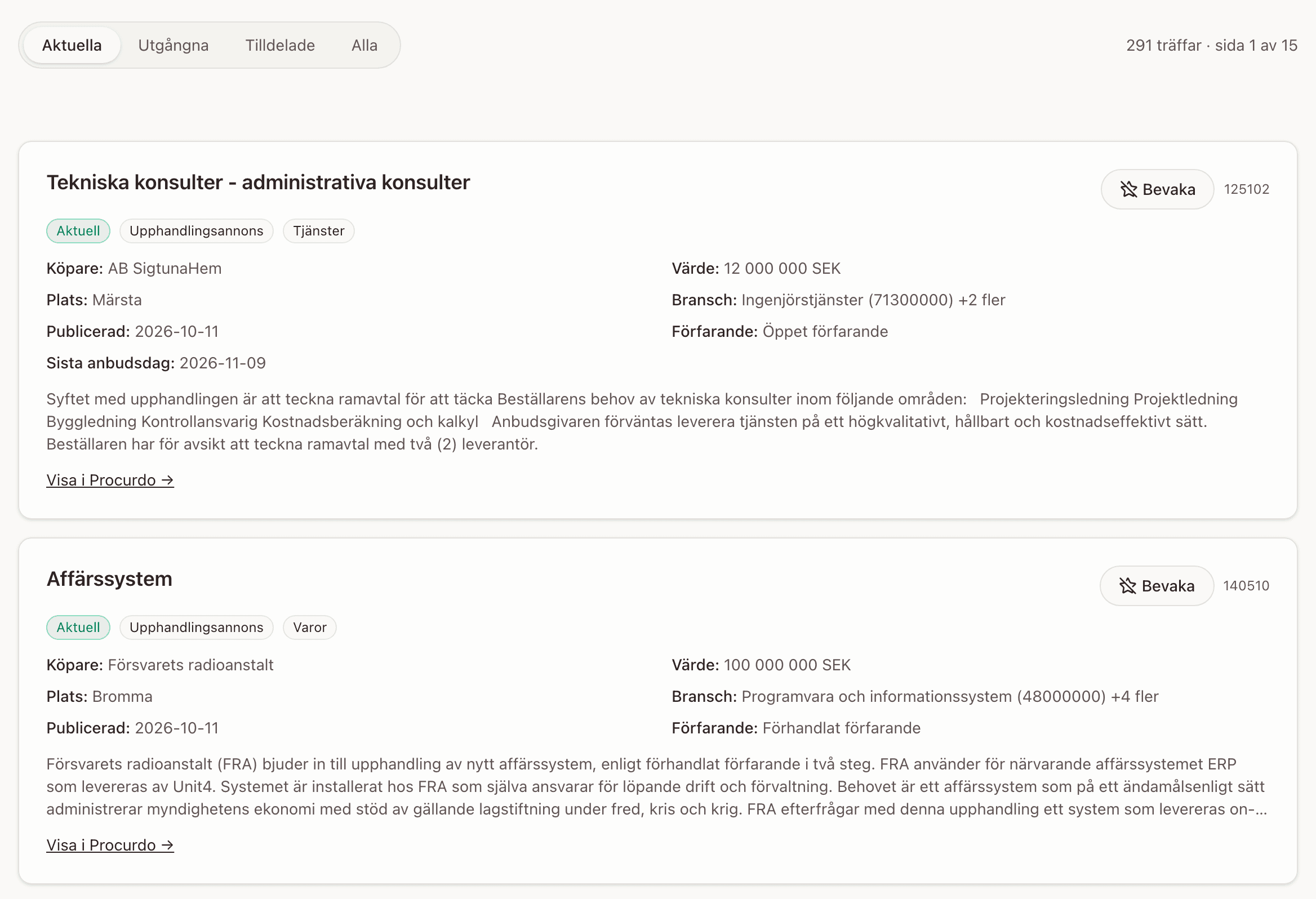
Över listan står hur många träffar sökningen gav och vilken sida du är på, till exempel 1 240 träffar · sida 1 av 62. Varje kort börjar med statusmärket (Aktuell, Utgången eller Tilldelad) och annonstypen, och visar sedan Köpare, Plats, Publicerad och Sista anbudsdag (eller Avslutad för en tilldelad upphandling utan datum) i vänsterkolumnen, och Värde, Bransch (benämning och kod, samt +3 fler när annonsen har flera koder), Förfarande och Vinnare i den högra. Därunder de första raderna av beskrivningen och länken Visa i Procurdo →.
Klicka var som helst på kortet för att öppna upphandlingen. Stjärnknappen Bevaka uppe till höger på varje kort lägger upphandlingen bland dina bevakade upphandlingar, så att du hittar tillbaka till den och kan diskutera den med kollegorna. Det är något annat än att bevaka en sökning: här följer du en enskild affär, inte ett flöde av nya annonser.
Länken ← Tillbaka till Sökresultatet uppe på upphandlingens sida tar dig tillbaka till exakt samma träfflista, med filter, status och sidnummer kvar. Webbläsarens bakåtknapp gör samma sak.
Upphandlingens sida
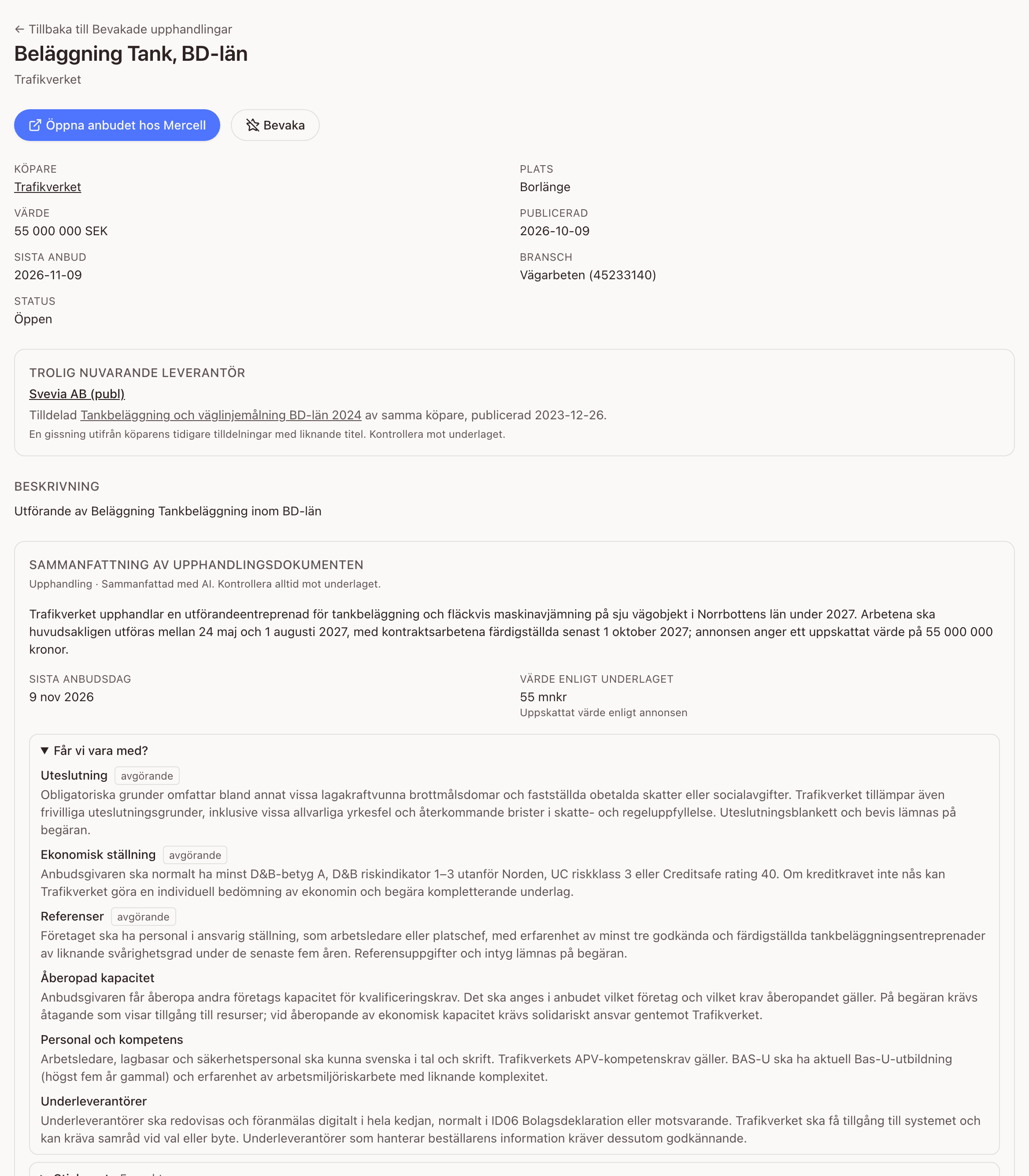
På upphandlingens sida ser du hela annonsen med beskrivning, köpare, plats, bransch, datum och värde. Köpare och vinnare är klickbara och tar dig vidare till deras profiler under Marknad. En upphandling där alla delar avslutats utan vinnare visas med status Avbruten. Knappen Öppna anbudet hos … leder till annonsen i källan, till exempel Mercell eller TED, där du hämtar underlaget och lämnar anbud.
Under annonsen kan två rutor dyka upp. Trolig nuvarande leverantör är en gissning utifrån köparens tidigare tilldelningar med liknande titel: vem som vann förra gången, med länk till den upphandlingen och till leverantörens profil. Kontrollera alltid mot underlaget. Har arbetsytan ingen bevakning än föreslår kortet Bevaka … en färdig bevakning på samma bransch och region, så att nästa liknande upphandling kommer med mejl.
AI-sammanfattningen av upphandlingsdokumenten
För upphandlingar med öppen anbudstid hämtar Procurdo upphandlingsdokumenten och låter en AI-modell sammanfatta dem. Rutan Sammanfattning av upphandlingsdokumenten på upphandlingens sida börjar med en kort ingress, ett Nästa steg och nyckeltal som sista anbudsdag, sista dag för frågor, värde enligt underlaget och avtalstid, när de står ordagrant i underlaget.
Sedan följer avsnitten. Får vi vara med? ligger utfällt först: krav på leverantören, certifikat, referenser och annat som avgör om det är lönt att läsa vidare. Sticker ut samlar det som är ovanligt i just den här upphandlingen. Resten (affären, hur man vinner, frister och anbudets form, krav under avtalet, avtalsvillkor och risker) ligger hopfällda med en förhandsrad, och fälls ut med ett klick. Punkter märkta avgörande är sådana som kan fälla anbudet.
Allt i rutan är AI-skrivet, och det står också där: Sammanfattad med AI. Kontrollera alltid mot underlaget. Uppgifter som modellen inte kunnat belägga i dokumenten visas inte alls. För en ny upphandling vars dokument inte hunnit analyseras står Dokumenten är inte analyserade än; sammanfattningen brukar komma inom ett par dygn efter att dokumenten publicerats. Sammanfattningen finns bara i appen; på de publika sidorna visas den låst.
Spara sökningen och få nya träffar mejlade
När du hittat en sökning som ger rätt sorts träffar klickar du på 💾 Spara sökning i verktygsraden, till vänster bredvid Visa filter. Ge den ett namn (kommer sökningen från guiden är namnet redan ifyllt), gärna en beskrivning, och välj om den ska vara privat eller delad med arbetsytan. Rutan Valda filter längst ned visar i klartext vad som sparas.
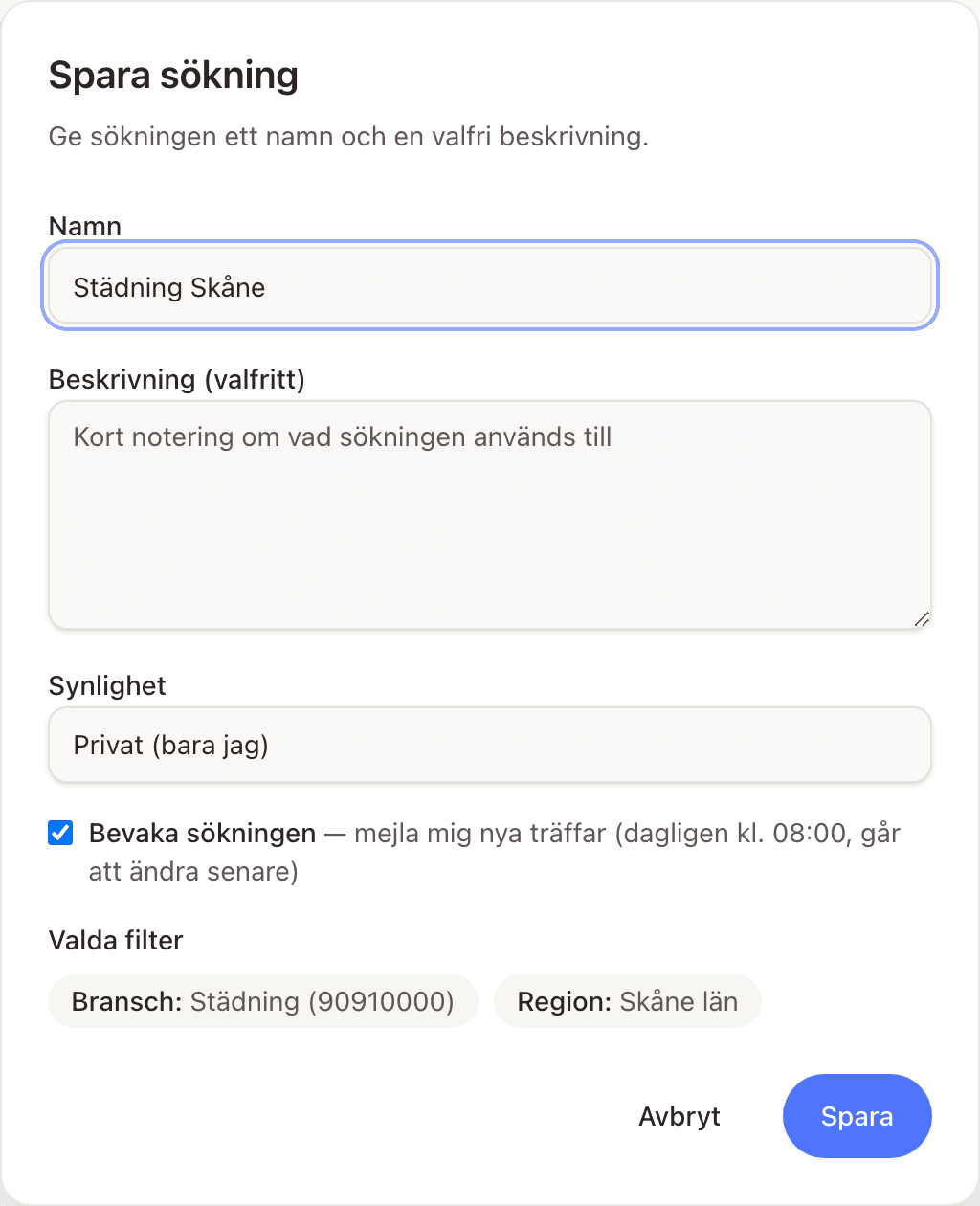
Kryssrutan Bevaka sökningen är ifylld från början. Låter du den vara kvar skapas samtidigt en bevakning som mejlar dig nya träffar varje dag kl. 08:00 — det är den snabbaste vägen från sökning till bevakning, och du kan ändra frekvens och intervall senare under Bevakning. Kryssar du ur den sparas bara sökningen. Bekräftelsen säger Sökning sparad och bevakning skapad och hur många upphandlingar sökningen matchar just nu.
Samma fråga ställs också mitt i träfflistan, när du faktiskt sett träffarna: Vill du bevaka ”…” och få nya träffar mejlade? med knappen Bevaka den här sökningen. Den öppnar samma dialog (i onboarding-läget skapar den bevakningen direkt).
En sökning utan avsmalnande filter går inte att spara. Knappen är då släckt och bredvid står varför: Kör en sökning först., Sökningen gav inga träffar. Justera filtren först. eller Lägg till fritext, CPV-kod, region eller köpare. Utan det bevakar du allt som publiceras.