Sparade sökningar
Spara en sökning för att snabbt köra den igen utan att fylla i filtren på nytt. Sparade sökningar är också grunden för bevakningar — en bevakning utgår alltid från en sparad sökning.
Spara en sökning
Gör en sökning på söksidan och välj 💾 Spara sökning i verktygsraden. Ge den ett namn, och gärna en kort beskrivning av vad den används till, så förstår du och dina kollegor den om ett halvår. Kommer sökningen från AI-sökguiden är namnet redan ifyllt med guidens rubrik.
Under Synlighet väljer du Privat (bara jag) eller Delad (hela arbetsytan). En delad sökning syns för alla i arbetsytan och är praktisk när flera bevakar samma affärsområde.
Kryssrutan Bevaka sökningen är ifylld från början och skapar en daglig bevakning på samma gång. Läs mer under Bevakningar.
Även knappen Bevaka den här sökningen i träfflistan skapar en sparad sökning: i onboarding-läget direkt, privat och namngiven efter guidens förslag, sökordet eller filtren. Du hittar den här efteråt och kan byta namn, beskrivning och synlighet.
Kör en sparad sökning
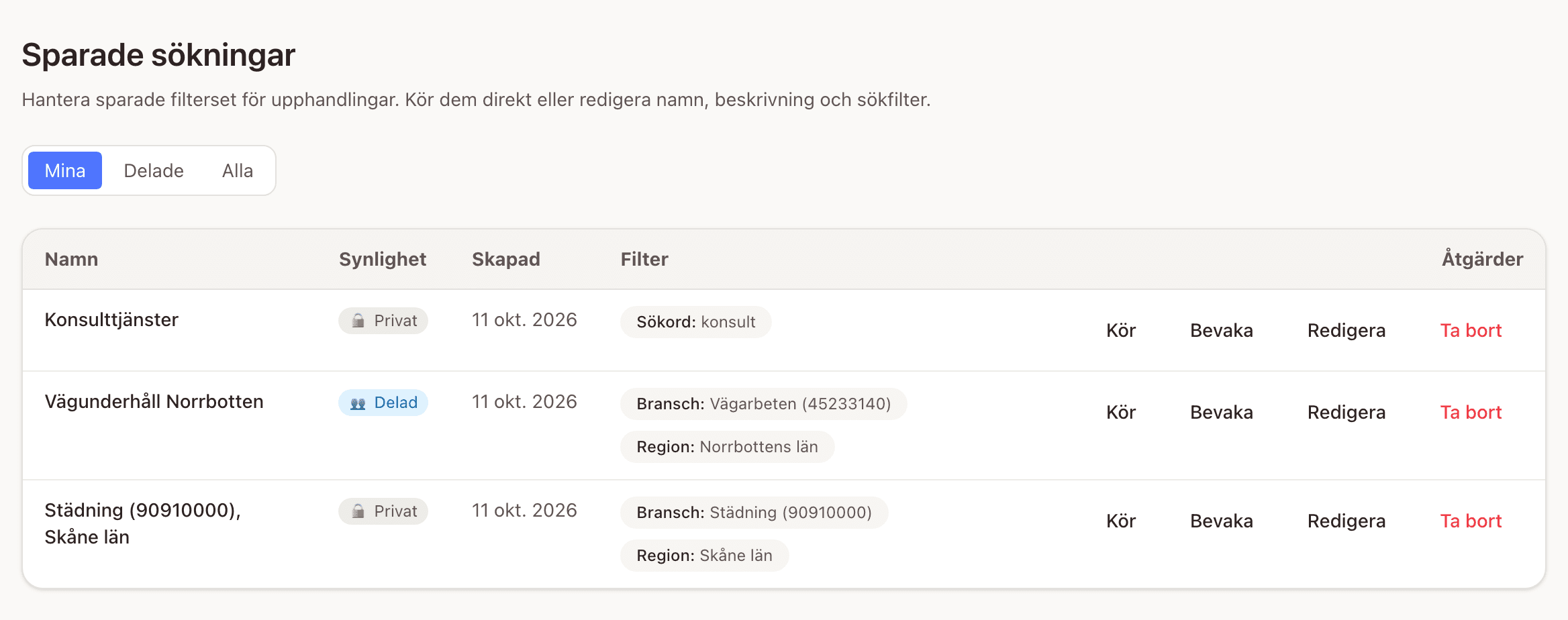
Dina sparade sökningar listas på sidan Sparade sökningar, med synlighet, skapandedatum och filtren i klartext, till exempel Bransch: Städning (90910000) och Region: Skåne län. Flikarna Mina, Delade och Alla styr om du ser dina egna eller arbetsytans. Klicka på Kör för att köra sökningen direkt på söksidan.
Bevaka på raden öppnar Skapa bevakning låst till just den sökningen — praktiskt när du sparat en sökning utan att kryssa i bevakningen direkt. Kör och Bevaka finns på alla rader du ser; Redigera och Ta bort bara på dina egna och, för arbetsytans ägare, på kollegornas delade.
Har du inga sparade sökningar än säger sidan det, med knappen Gå till Sök.
Ändra eller ta bort
Redigera öppnar sökningen så att du kan byta namn, beskrivning och synlighet, och justera själva filtren i samma formulär som på söksidan. Ändrar du filtren följer bevakningar som utgår från sökningen automatiskt med — de bevakar alltid sökningens aktuella filter.
Ta bort raderar sökningen. Bygger någon bevakning på den tas den bevakningen bort samtidigt, så innan du bekräftar listar dialogen exakt vilka bevakningar som försvinner: dina egna, delade bevakningar som en kollega äger, och antalet privata bevakningar som andra har på sökningen. Knappen heter Ta bort sökningen.